http://projects.id/_

Minggu, 13 Oktober 2013

Cara Memasang Yahoo Messenger di blog

Untuk cara memasangnya gak beda jauh ketika kita memasang widget HTML baru pada Blog kita. 

Pada postingan kali ini kita akan memberikan ulasan tentang cara memasang YM (Yahoo Messenger) Status pada Blog. Kalian bebas bisa naruh di blog apa..boleh Blogger, Wordpress atau yang lain.


Sebelum itu kalian Pilih dulu icon YM sesuai pilihan kalian. Disini ada masing-masing 2 status pasangan, yakni online status dan offline status.


Untuk icon 0-5
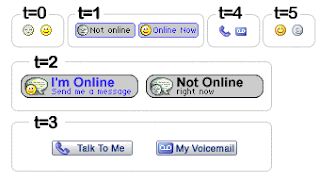
Untuk icon 6-8

Untuk icon 9-16
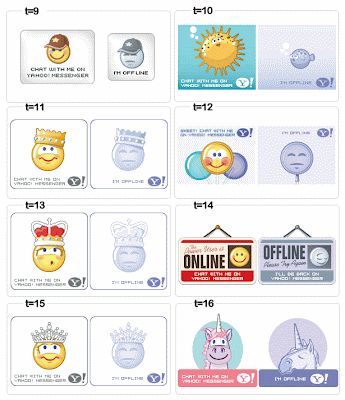
Untuk icon 16-24
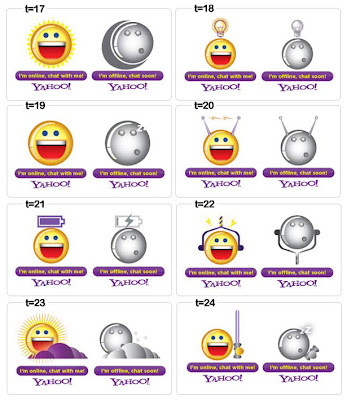
Nah, apabila sudah punya pilihan iconnya, sekarang tinggal buka Blogger atau Wordpress saja. 
Silahkan buka Design terus klik Page Elements -->Add Gadget --->klik opsi HTML /Javascript
Setelah itu copas kode dibawah ini:


<a href="ymsgr:sendIM?Id_yahoo_kamu"> <img src="http://opi.yahoo.com/online?u=Id_yahoo_kamu&amp;m=g&amp;t=0&amp;l=us"/>

</a>


Penting: Dari kode script diatas kalian harus mengganti tulisan Id_yahoo_kamu (ada 2 tulisan) dengan ID akun yahoo kamu sebenarnya dan Tulisan t=0 dengan Kode Status yahoosesuai pilihan diatas


Save dan lihat hasilnya...


Sekali lagi saya ingatkan apabila kamu menginginkan agar icon YM adalah gambar, foto, atau logo kamu sendiri maka baca tutorialnya DISINI atau yang berjudul Membuat Icon Status Yahoo! Messenger Dengan Gambar Sendiri 


contoh nya >>


<a href="ymsgr:sendIM?setya_wa2n"> <img src="http://opi.yahoo.com/online?u=setya_wa2n&amp;m=g&amp;t=14&amp;l=us"/>
</a>

Membuat Dan Memasang Shoutbox Pada Blogger

Cara Membuat Dan Memasang Shoutbox Pada Blogger

shoutmix logo
Posted by Herman on Wednesday, October 22, 2008 12 comments Shoutbox adalah sebuah widget yang berfungsi untuk mengirim pesan-pesan singkat seperti ucapan selamat, perkenalan, pemberitahuan dan lain-lain kepada pemilik blog atau pengunjung lainnya.

Shoutbox ini biasanya diletak dihalaman depan blog atau website. Dengan shoutbox, pengunjung bisa dengan mudah memberikan komentar dan berkomunikasi secara langsung dengan pemilik maupun pengunjung lain secara bersamaan.

Shoutbox adalah sebuah layanan yang sangat interaktif yang dapat menjalin hubungan antar sesama blogger. Jika Anda tertarik untuk memilikinya. Silahkan ikuti cara-cara dibawah ini:
Add caption

1. Buka situs http://www.shoutmix.com kemudian klik CREATE YOUR SHOUTBOX NOW.

2. Kemudian akan muncul halaman seperti pada gambar dibawah ini. Isi semua data-data yang diperlukan dengan benar. Beri tanda centang pada "I have read and agree to the Terms of Service". Kemudian klik Continue.

3. Selanjutnya Anda akan dibawa kehalaman seperti gambar dibawah ini.

4. Pilihlah salah satu style diatas, kemudian isi kode verifikasi yang terdapat pada sisi kanannya. Lalu klik Continue. Anda akan dibawa ke halaman konfirmasi bahwa account Anda telah berhasil dibuat.
Cara Memasang Shoutbox pada Blogger1. Klik Go to my control panel now. Pada bagian Quick Start terdapat tulisan Get Codes, klik tulisan tersebut untuk mendapatkan kodenya.

2. Pilih Place Shoutbox on webpage. Copy semua kode HTML yang ada dalam kotak Generated Codes.

3. Login ke Blogger, klik menu Design -> Page Elements klik Add a Gadget. Maka akan muncul halaman baru. Klik HTML/JavaScript.

4. Isi nama pada kotak Title. Lalu paste kode HTML tadi ke dalam kotak Content seperti contoh dibawah ini.
5. Kalau sudah, klik Save untuk menyimpannya. Jika muncul "Page element added". Berarti proses pemasangan Shoutbox berhasil. Silahkan klik View Blog untuk melihat hasilnya.

Selamat Mencoba...

Cara Memasang User Online 3

Melanjutkan artikel yang sudah kami buat,
Fungsi Memasang User Online Adalah Untuk Mengetahui Seberapa Banyak ser Yang Online Di Blog Kita.
Nah, Kali ini saya Akan Berbagi Ilmu Memasang User Online Dengan Jasa http://whos.amung.us/showcase
Oke Langsung Saja :

2.Pilih Tampilan User Online Yang Kamu inginkan
3.Atur letak User Online, Sobat Bisa Memilih Left, Buttom Atau Right
4.Setelah itu Sobat Copy Scriptnya Dengan CTRL+C
5.Login Akun Blog Sobat
6.Pilih TataLetak => Tambah Gadget => HTML/Java Script
7.Paste = CTRL+V , Script Yg telah Sobat Copy
8.Save Gadget

"Semoga Berhasil"

Cara Pasang Status User Online di Blog. 2

Cara Pasang Status User Online.
Untuk memasang status user online di pojok blog blog kita, pertama kita harus memilih web yang menyediakan layanan traffic monitoring and real time visitors statistic seperti whos.amung.us, RadarURL.com, daylogs.com, dll. Saya pribadi memilih histats.com setelah bertahun-tahun lamanya menggunakan jasa whos.amung.us
  • Step 1: masuk ke histats.com dan daftarkan URL website/blog anda disana

klik supaya jelas
  • Step 2: Buat akun baru jika belum punya. Yang pernah buat tinggal login saja

klik supaya jelas
  • Step 3: Buat counter code untuk dipasang di blog wordpress.com kita

klik supaya jelas
berikutnya:

klik supaya jelas
  • Step 4: Memilih jenis counter. Untuk tutorial ini, maka saya memilih counter berjenis animasi biasa. Selain itu ada juga yang jenisnya animasi flash. Untuk yang berjenis animasi flash, saya akan mengarahkan anda membaca tutorialnya di blog Irfanhandi

klik supaya jelas
Jika kita sudah memilih salah satu dari counter animasi biasa maka klik save dan kita akan dibawa ke jendela untuk memilih counter yang telah dibuat tadi. Klik pada counter tersebut dan akan menampilkan ini:

klik supaya jelas

Pilih pada tab Non Javascript agar kode HTMLnya bisa berjalan jalan di blog
Kode yang sudah kita dapatkan dari tan Non Javascript adalah sbb:
<!– Histats.com  START (html only)–>
<a href=”http://www.histats.com/viewstats/?SID=2010671&f=2“ alt=”free website hit counter” target=”_blank” ><div id=”histatsC”><img border=”0″ src=”http://s4is.histats.com/stats/i/2010671.gif?2010671&103“></div></a>
<!– Histats.com  END  –>
keterangan:
  • yang berwarna ungu adalah URL akun dari traffic monitoring service yang disediakan oleh histats. jika dibuka (oleh siapa saja) akan langsung membawa kita pada halaman statistik lengkap blog kita tersebut. biasanya para calon pengiklan mengintip bagian ini untuk melihat seperti apa trafficnya? pageviewsnya? unique visitorsnya? dll
  • yang berwarna biru adalah url dari gambar animasi biasa yang akan nangkring di blog kita

Cara Memasang Kode HTML User Online di Sidebar Blog.


klik supaya jelas
Kode HTML dalam text area diatas bisa langsung dipasang untuk nangkring di sidebar blog wordpress.com
  1. masuk ke dashboard admin blog anda >> tampilan >> widget
  2. sorot dan tarik sebuah widget bernama “teks” ke sebelah kanan sehingga muncul jendela baru. kopikan kode HTML di dalam text area diatas langsung ke dalam widget tersebut. ganti yang berwarna ungu dan biru dengan kode yang telah anda dapatkan dari histats
  3. hasilnya bisa langsung dilihat di sidebar blog wordpress.com
  4. untuk theme yang mendukung footer widget, kode diatas juga bisa langsung dikopikan di footer widget agar tampilnya nanti bukan di sidebar melainkan di footer

Cara Memasang Kode HTML User Online di Pojok Blog.


klik supaya jelas
Kalo anda tidak ingin meletakkan status user online tsb di sidebar / footer namun ingin membuatnya menjadi gambar melayang seperti di blog ini maka kita bisa memodifikasi kode HTMLnya sbb:
<code><a style=”display:scroll;position:fixed;bottom:0;left:0;” href=”http://www.histats.com/viewstats/?SID=2010671&amp;f=2” title=”yg lagi online disini” target=”_blank”><img src=”http://s4is.histats.com/stats/i/2010671.gif?2010671&amp;103” /></a></code>
Keterangan:
  1. yang berwarna merah adalah posisi kode melayang (float image) jika anda tidak ingin meletakkannya di pojok kiri bawah, silahkan membaca tutorial berikut: Cara membuat gambar melayang di blog wordpress.com
  2. ganti yang berwarna ungu dan biru dengan kode HTML yang telah anda dapatkan dari histats

Cara Membuat User Online Status

User Online sebuah tools untuk melihat berapa pengunjung yang sedang online di blog atau website sobat pada saat waktu yang sama. Dengan tools user online sobat bisa melihat berapakah yang sedang mengunjungi blog sobat. Untuk mendapat tool user online status, salah satunya sobat bisa mendapatkan dari Geovisite.com, untuk langkahnya silahkan ikuti langkah berikut :

  1. Silahkan Kunjungi Geovisite ]>>
  2. Klik tulisan Register yang berada di bawah gambar Geo counter Flash
  3. Tulis alamat email sobat pada kotak kosong di samping tulisan Email
  4. Tulis address blog milik sobat disampingnya tulisan URL
  5. Tulis kata untuk login di samping tulisan Login
  6. Tulis password yang di inginkan disamping tulisan password
  7. Pilih waktu yang sesuai dengan daerah sobat disamping tulisan Location, contoh : untuk jakarta adalah Asia/Jakarta, GMT+7
  8. Pilih kategori yang sesuai dengan blog sobat di samping tulisan Category. Contoh : Internet
  9. Pilih bahasa yang sesuai dengan blog sobat di samping tulisan Language of your site. Contoh : English
  10. Pilih judul blog sobat disamping tulisan Title. Contoh : KBG
  11. Tulis deskripsi dari blog milik sobat pada kotak di samping tulisan Descriptioan. Contoh : Membuat blog gratis, Free download software, Tips dan trik hp, komputer, dll
  12. Klik tombol yang berlogo disket.
  13. Copy salah satu kode HTML yang dinginkan, antara lain : Geoglobe, Geocounter, Geomap lalu paste pada program notepad
  14. Silahkan close window browser
  15. Langkah selanjutnya adalah memasukan kode HTML tersebut pada kode HTML milik sobat. 
  16. Selesai, coba preview blog sobat
Semoga Cara Membuat User Online  bermanfaat untuk kesuksesan blog / website sobat sekarang. 

Cara Memasang Jam Dan Kalender di Blog 2

Widget jam dan kalender ini selain berfungsi untuk menghiasi blog bisa juga bermanfaat untuk mengingatkan atau menunjukkan waktu serta tanggal pada pengunjung.

Cara Pasang Jam di Blog :

1. Silakan menuju situs http://www.clocklink.com/gallery.php

2. Setelah anda masuk di situsnya pilih “Gallery” jam yang ada, yang ini saya sarankan sesuaikan gallery jam yang di pilih dengan tema blog anda agar lebih seragam, misalkan blog anda membahas mengenai olah raga maka pilih Sports.

3. Pilih model jam yang anda inginkan, misalkan jam berbentuk bola lalu klik “View HTML Tag” yang berada tepat pada gambar jam yang di pilih tersebut.

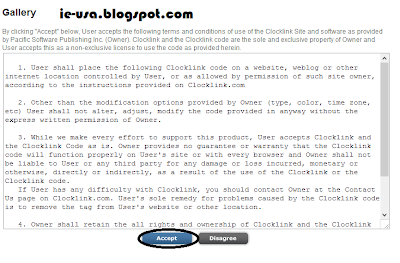
4. Selanjutnya jika ada keluar halaman persetujuan license, klik saja tombol “Accept”dan akan muncul halaman pengaturan warna, jam serta zise yang di inginkan yang di sertai dengan dua kotak Text box yang berisi scrip kode jam tersebut.

5. Ambil salah satu kode tersebut, dan pastekan dan save langsung di halaman di widget blog anda tergantung di mana anda mau meletakkan jam tersebut.

6. Selamat, anda sudah mempunyai jam sebagai penunjuk waktu di blog anda.


Cara Pasang Kalender di Blog :

1. Silakan menuju situs http://www.free-blog-content.com/

 
2. Selanjutnya pilih tipe kalender yang anda inginkan pada kolom di bagian bawah, yang terdiri dari Animated Calendars, Nature Calendars, Car Calendars, Abstract Calendars, Girl Calendars, Plain Calendars, Animal Calendars, Calendar with Clock
 
3. Setelah anda memilih salah satu tipe dan model kalender, anda akan di arahkan ke halaman selanjutnya yang berisi model tampilan kalender serta scrip kode kalender tersebut.
 
4. Ambil salah satu kode kalender yang anda sukai kemudian pastekan dan save di widget blog anda, tergantung di mana anda mau meletakkannya.
 
5. Sekarang di blog anda sudah mempunyai Kalender yang menghiasi blog anda sekaligus mengigatkan tanggal ke pada anda.

semoga bermanfaat !!

Cara Memasang Jam Di Blog

Sebenarnya, fungsi dari widget ini sendiri tidak terlalu penting, malah sebenarnya dapat memperberat loading blog kita. namun tidak ada salahnya mempelajari tutorial ini, saya yakin ada teman-teman yang membutuhkan   tutorial memasang jam di blog ini, entah itu hanya untuk menghias blognya, ataupun dapat tugas dari sekolah ataupun kuliah.
Nah dibawah ini adalah tutorial lengkap cara memasang jam di blog, silahkan simak dengan baik-baik!
1. Silahkan terlebih dahulu masuk ke situs clocklink.com/gallery.php 
2. Disana terdapat banyak sekali pilihan widget jam yang dapat sobat pasang di blog sobat, silahkan sobat pilih tampilan widget jam yang sesuai dengan selera sobat. dapat sobat lihat gambar di bawah ini :
3. Selanjutnya silahkan sobat klik tombol view HTML tag
4. Setalah klik tombol vie HTML tag, maka sobat akan di arahkan ke halaman baru dan kemudian klik accept :
5. Setelah itu sobat akan di arahkan ke halaman baru, dimana di halaman tersebut kita dapat mendesain lagi pilihan widget yg sudah kita pilih tadi, sobat bisa memilih warna, ukuran widget, dan menentukan zona waktu, untuk lebih lengkapnya lihat gambar :
6. Setelah setting dan mendesain widget sesuai dengan selera sobat, silahkan sobat copy script yang ada di bawahnya.
Pemasangan Widget
*Untuk Blogger/Blogspot
  • Silahkan sobat masuk ke akun blogger sobat
  • Silahkan masuk ke panel layout/tata letak
  • lalu klik add widget, pilih HTML/ Java Script
  • Pastekan Code/script yang sudah sobat dapatkan tadi ke kolom widget
  • lalu save dan lihat blog sobat
*Untuk Wordpress
  • Silahkan Sobat Masuk ke Akun Wordpress sobat
  • Masuk ke menu Appearance>>Widgets
  • Silahkan Drag widget text ke sidebar/tempat yang sobat inginkan, alalu pastekan code yang sudah sobat dapatkan tadi di box yang ada. silahkan save dan lihat hasilnya di blog sobat
ok, saya rasa cukup sekian trik blogging dari ie-usa.blogspot.com, selamat mencoba.