http://projects.id/_

Minggu, 13 Oktober 2013

Cara Memasang Tanda Tangan di Blo

Cara Bikin Tanda Tangan di Blog. Mungkin di antara sobat blogger sudah pernah melihat hiasan yang satu ini, biasanya diletakkan di bagian bawah postingan yang semakin menegaskan bahwa sobat adalah pemilik resminya. Bagi sobat yang tertarik, silahkan ikuti tutorial berikut.

tanda tangan
Cara Memasang / Membuat Tanda Tangan di Blog
1. Kunjungi situs http://mylivesignature.com
2. Klik pada tombol bertuliskan Proceed untuk membuat tanda tanda tangan tanpa perlu registrasi.
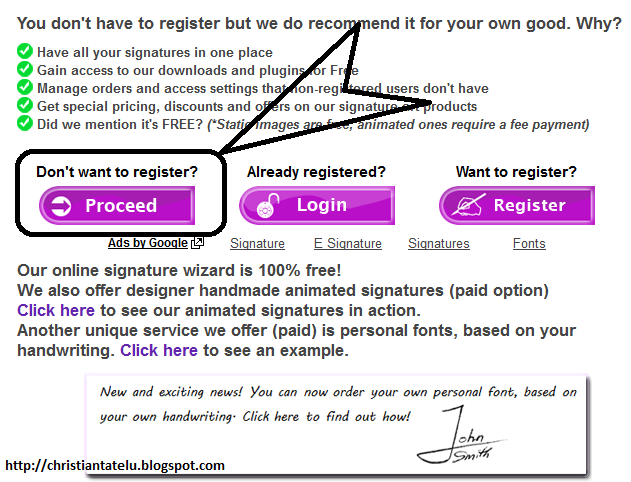
tanda tangan

3. Setelah itu, klik tulisan Using the signature creation wizard.
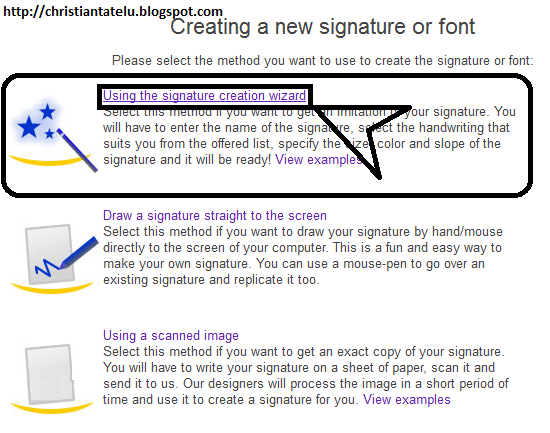
tanda tangan

4. Silahkan masukkan nama sobat di kotak yang di sediakan dan klik Next Step
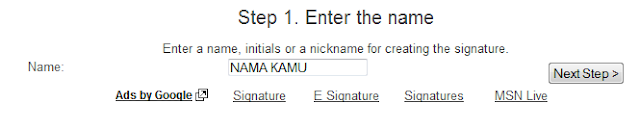
tanda tangan

5. Pilih jenis huruf yang di inginkan dan klik Next Step.
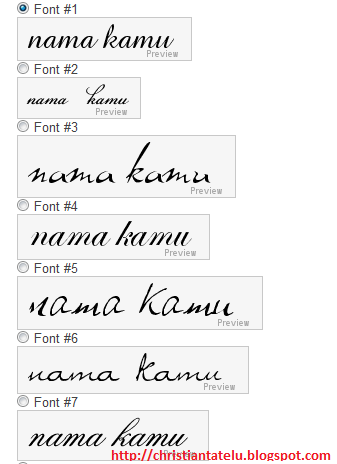
tanda tangan

6. Setelah itu, tentuhkan ukuran tanda tangan yang di inginkan dan klik next step.
tanda tangan

7. Kemudian sobat akan melihat tampilan seperti berikut yang bertanda bahwa tanda tangan sobat akan segera jadi. Pilih warna background dan warna tanda tangan yang di inginkan.
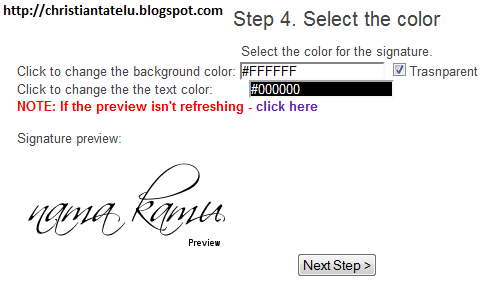
tanda tangan

Tambahan :
Untuk warna background direkomendasikan menggunakan background ( latar ) transparan agar nantinya cocok dengan semua warna.

8. Atur kemiringan ( slope ) teks dan klik Next Step
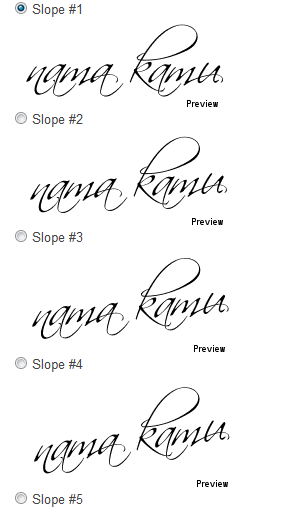
tanda tangan

9. Nah dengan demikian maka tanda tangan online sobat telah berhasil dibuat.
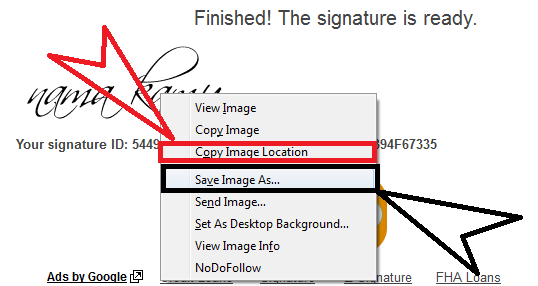
tanda tangan 


Tambahan :
Klik Copy Image Location untuk mengambil URL gambarnya
Klik Save Image As untuk mendownload Tanda Tangannya.

Beginilah hasilnya

Cara mudah Membuat Favicon (icon website) di HTML

Favicon adalah icon utama yang muncul padd address bar suatu website dan merupakan logo dari website tersebut , Juga dikenal sebagai shortcut icon, Web site icon, URL icon, or bookmark icon

Letakkan code setelah tag <head>
Code Untuk File ".ico"
 <link rel="shortcut icon" type="image/vnd.microsoft.icon" href="http://dewafiles.tk/me.ico" />

Code Untuk File ".png"
<link rel="icon" type="image/png" href="http://example.com/image.png"/>

Code Untuk File ".gif"
<link rel="icon" type="image/gif" href="http://example.com/image.gif"/>
Example : 

Cara mudah Membuat dan Mengganti Favicon Blogger

Tentunya anda ingin punya favicon sendiri untuk branding blog anda kan? Bagaimana cara membuat favicon yang gampang, lalu menampilkannya di blog???

Tapi sebelum lebih jauh membahas favicon,,,
Sudah tahu yang namanya favicon? Kalau belum, favicon adalah ikon kecil yang muncul di pojok kiri address bar dan pojok kiri tab. Secara default favicon blog berbasis Blogger/Blogspot adalah simbol B dengan background jingga


Nah, untuk memulai membuatnya,,
Pertama anda harus punya gambaran untuk favicon. Bagi Anda yang menguasai software grafis, Anda boleh membuat sebuah logo dengan Adobe Photoshop, Illustrator, CorelDraw, atau software grafis apapun yang Anda kuasai. Lalu ekspor ke gif, png atau jpg. Jika Anda tidak menguasai software grafis, anda bisa gunakan icon gratis dengan googling atau bahkan foto yang ada di harddisk anda.

Lalu upload file tersebut ke website FavIcon from Pics dengan menekan Browse. Contreng pilihan "Animate Favicon" jika anda menginginkan favicon animasi. Lalu klik "Generate Favicon.ico".


Selanjutnya download favicon yang dihasilkan dengan mengklik tombol "Download Favicon".


Extract file zip yang dihasilkan. Lalu upload favicon.ico dan animated_favicon1.gif (favicon animasi) ke file hosting gratis seperti Google Pages, Photobucket.

Sekarang, login ke Blogger. Pilih Layout -> Edit HTML.

Copy kode di bawah ini:


<link rel="shortcut icon" href="favicon.ico" />
<link rel="icon" href="animated_favicon1.gif" type="image/gif" />

Lalu paste persis di bawah baris kode berikut:

<b:include data="blog" name="all-head-content"/>


Sekarang ubah alamat URL favicon dengan URL tempat anda menyimpan file favicon di file hosting. Lihat gambar di atas, klik untuk melihat lebih besar. Perhatikan, bagian yang dihighlight adalah contoh URL yang telah diubah. Ubah juga alamat URL favicon animasi (animated_favicon1.gif) jika anda memang menginginkannya. Periksa lagi apakah alamat URL sudah benar.

Simpan Template. Lihat hasilnya. Jika favicon belum muncul, refresh browser.

Selamat mencoba!

Cara mudah Mengganti Gambar Backgraund blog


Memperindah blog ternyata juga merupakan hal yang menyenangkan,  memang sangat diperlukan agar blog tampak lebih personal dan unik. Nah salah satu cara membuat blog tampak beda dengan yang lain adalah dengan mengubah background blog. Untuk mengganti gambar background blog seperti yang diinginkan, berikut langkah-langkahnya:
(Sebelum anda mengganti warna/gambar background dengan gambar bakcground baru, pastkan  telah menemukan/memiliki gambar background dan menghosting-nya sendiri.
1. Masuk ke dashboard > Template
2. Klik Edit HTML
3. Arahkan dan klik kursor di dalam area template editor, lalu tekan Ctrl+F
4. Cari kode CSS ini: body{ dengan cara memasukkannya ke dalam kotak pencarian dan tekan enter.
    Atau bisa juga dengan mencari kode selengkapnya/menambahkan kode setelah body { seperti berikut:
   body{background-image: url(alamat url gambar anda);
5. Ganti alamat url gambar anda dengan alamat gambar background yang telah anda host.
6. Save template

Yang perlu diperhatikan adalah ukuran gambar anda, usahakan untuk tidak menggunakan gambar dengan byte yang besar, usahakan di  bawah 50 Kb, agar tidak membuat loading berat dan lama.
Gambar memiliki ukuran pixel yang berbeda-beda. Pastikan hasil gambar background blog anda penuh dari kiri ke kanan dan dari atas ke bawah. Untuk membuat gambar background penuh diperlukan pengulangan. Gunakan tag repeat (mengulang) ke kanan/samping: repeat-x, dan ke bawah: repeat-y. Berikut contoh untuk pengulangan ke kanan/samping::

body{background:url(http://2.bp.blogspot.com/_wnULV7UHiXY/TSOhgPOpqXI/AAAAAAAAAH8/dC7uwZp1HA0/s1600/t28_blue_background.jpg

);background-position:top left;background-repeat: repeat-x; ....dst}
agar gambar juga mengisi hingga ke bawah (hingga footer halaman), tambahkan repeat-y tepat disamping repeat-x. Contoh:
body{background:url(http://2.bp.blogspot.com/_wnULV7UHiXY/TSOhgPOpqXI/AAAAAAAAAH8/dC7uwZp1HA0/s1600/t28_blue_background.jpg
);background-position:top left;background-repeat: repeat-x repeat-y; ....dst}

Jika anda tidak ingin gambar anda berulang baik ke kiri atau ke bawah, cukup gunakan kode no-repeat. Contoh:
body{background:url(http://2.bp.blogspot.com/_wnULV7UHiXY/TSOhgPOpqXI/AAAAAAAAAH8/dC7uwZp1HA0/s1600/t28_blue_background.jpg
);background-position:top left;background-repeat: ; ....dst
Yap, sekian trik simpel mengenai cara mengganti background  blog.

Cara mudah Memasang Kalender Widget di Blog

Memasang widget kalender di Blogger
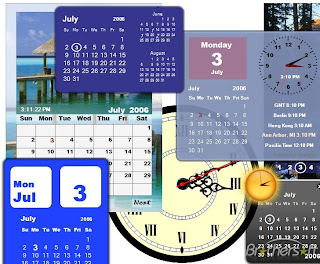
Widget kalender ini kami dapatkan dari MyCalendar.org. Disitu banyak pilihan-pilihan desain calendar, jam, dsb yang bisa kamu pasang di blog kamu. Tinggal pilih, pasang, selesai! So, untuk tutorial pasangnya simak step by step-nya di bawah ini.

Cara memasang kalender widget di blog:
1. Masuk ke Blogger. Klik nama blog kamu di dalam Dashboard.2. Pilih Layout di menu bagian kiri.
3. Tentukan tempat dimana widget ini akan dipasang, klik Add Gadget.
4. Muncul window baru. Pilih HTML/JavaScript di dalam daftar gadget.

Cara pasang calendar widget
Memasukkan kode HTML di dalam Blog

      5. Copy dulu kode dibawah ini. Atau bisa cari kode lainnya di MyCalendar.org.


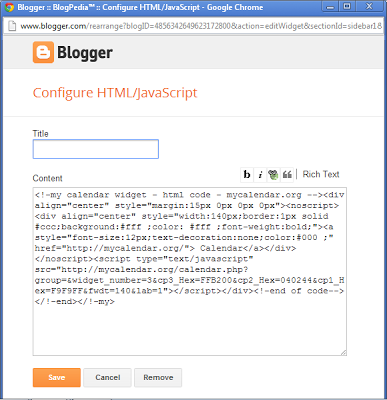
      6. Paste kode tersebut di kotak bagian Content yang ada di jendela yang kamu buka                 tadi.

Pasang kalender di blogger
Paste kode HTML widget di blog

      7. Terakhir, klik tombol Save.

Sebagai tambahan, kamu bisa mencari widget kalender, jam, dll di MyCalendar.org dengan gratis. Klik Get Widget untuk mendapatkan kodenya, atau klik Edit size & color untuk menyesuaikan tampilannya.

Cara Memasang Kalender di Blog

Cara Memasang Kalender di Blog – Cara memberi widget/fasilitas kalender di blog atau cara menambah hiasan kalender di blog.
Kalender Blog
Untuk memasang sebuah kalender kita bisa memanfaatkan berbagai situs penyedia kalender gratisan. Situs seperti ini sangatlah banyak, dengan menampilkan kalender-kalender yang menarik untuk di lihat.

Sebagai contoh :

http://www.free-blog-content.com.

Di dalam situs ini kalender yang di sediakan sangat beragam. hanya dengan mengklik kategori yang ada untuk memilih bentuk kalender yang anda inginkan untuk dipasang di blog anda, kemudian copy kode yang di berikan di bawah gambar kalender lalu paste pada blog anda dengan cara sebagai berikut:
  1. Sign in blog anda di blogger.com
  2. Klik menu Tata Letak
  3. Klik menu Elemen Halaman
  4. Klik tulisan Tambah Gadget
  5. pilih tulisan HTML/JavaScript
  6. Copy kode kalender tersebut kemudian paste pada kolom yang di sediakan
  7. Klik tombol SIMPAN
  8. Selesai. kemudian lihat perubahan blog.
Jika sudah berhasil, salah satu contoh gambar kalender yang di sediakan akan muncul di blog sobat.
Nah, sekian posting saya mengenai cara memasang kalender di blog. Semoga bermanfaat.

Yahoo Messenger: Cara Memasang Status YM Pada Blog/website

Pada postingan kali ini saya akan memberikan ulasan tentang cara memasang YM (Yahoo Messenger) Status pada Blog. Kalian bebas bisa naruh di blog apa..boleh Blogger, Wordpress atau yang lain.

Untuk cara memasangnya gak beda jauh ketika kita memasang widget HTML baru pada Blog kita.

Silahkan buka Design terus klik Page Elements -->Add Gadget --->klik opsi HTML /Javascript


Setelah itu copas kode dibawah ini:

<a href="ymsgr:sendIM?Id_yahoo_kamu"> <img src="http://opi.yahoo.com/online?u=Id_yahoo_kamu&amp;m=g&amp;t=0&amp;l=us"/></a>
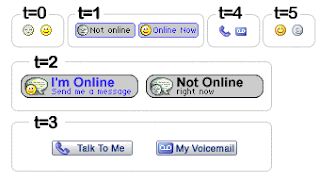
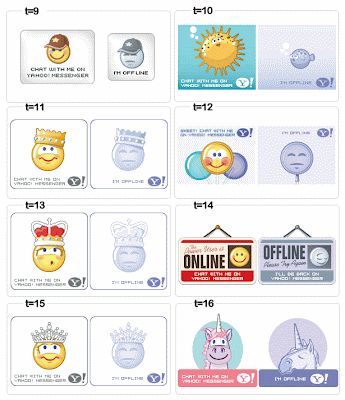
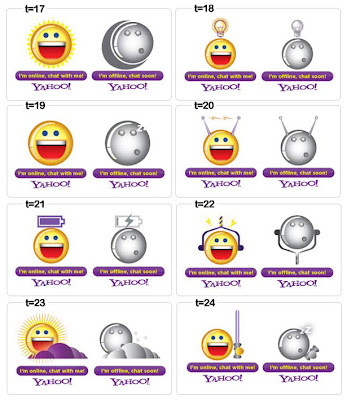
 Penting: Dari kode script diatas kalian harus mengganti tulisan Id_yahoo_kamu (ada 2 tulisan) dengan ID akun yahoo kamu sebenarnya dan Tulisan t=0 dengan Kode Status yahoo sesuai pilihan diatas
Untuk icon 0-5

Untuk icon 6-8

Untuk icon 9-16

Untuk icon 16-24


Save dan lihat hasilnya...

sumber:  http://www.pandaanku.com