http://projects.id/_

Sabtu, 12 Oktober 2013

Cara Mengganti Warna Background Blog

AchsanBlog - Cara Mengganti Warna Background Blog. sobat, berikut sedikit tips untuk anda yang tentunya masih pemula dan belum paham betul masalah template blogger. cara mengganti warna background/latar belakang blog. simak ulasan berikut :


Cara Ganti Background/Latar Belakang Blog
1. Login ke blogger
2. Dari Dasbor ->> Pilih Template.
3. Lalu Klik "Edit HTML", Cari Kode seperti di bawah ini.
body {
background:#ffffff;
margin:0;
padding:40px 20px;
font:x-small Georgia,Serif;
text-align:center;
color:#222222;
}
4. Ganti kode warna #ffffff di atas dengan warna sesuai yang anda inginkan, anda dapat memilih kode warna html DISNI.
5. Klik Pratinjau untuk melihat perubahan, Jika sudah Simpan Template.
6. Selesai.  

Semoga bermanfa'at.

Cara Termudah Mengganti Warna Background Template

  Ada 4 komponen utama yang sebenarnya bisa kita ganti-ganti
    Desa Digital | Dasboard Template
  1. Bagian Header
  2. Pada bagian ini saya memodif <div class='tabs-outer'> silakan Anda cari kode yang di kasih warna merah pada template Anda dengan cara login ke Dasboard blog Anda. Masuk ke pengaturan Template kemudian Edit HTML centang Expand template widget. Untuk memudahkan pencarian bisa dengan memanfaatkan fitur Ctrl+F. Setelah ketemu tambahkan kode style='background-color:warna yang diinginkan' misalnya dalam contoh blog ini <div class='tabs-outer style='background-color:#1a330b'>
  3. Body
  4. <div class='fauxcolumn-outer fauxcolumn-center-outer'> contoh pada blog ini menjadi <div class='fauxcolumn-outer fauxcolumn-center-outer' style='background-color:#000000'>
  5. Slidebar kanan dan kiri
  6. <div class='fauxcolumn-outer fauxcolumn-right-outer'> contoh pada blog ini menjadi <div class='fauxcolumn-outer fauxcolumn-right-outer' style='background-color:#1a330b'>
    <div class='fauxcolumn-outer fauxcolumn-left-outer'> contoh pada blog ini menjadi <div class='fauxcolumn-outer fauxcolumn-left-outer' style='background-color:#1a330b'>
    <div class='column-left-inner'> contoh pada blog ini menjadi <div class='column-left-inner' style='background-color:#1a330b'>
    <div class='column-right-inner'> contoh pada blog ini menjadi <div class='column-right-inner' style='background-color:#000000'>
  7. Footer
  8. <div class='region-inner footer-inner'> contoh pada blog ini menjadi <div class='region-inner footer-inner' style='background-color:#217803'>
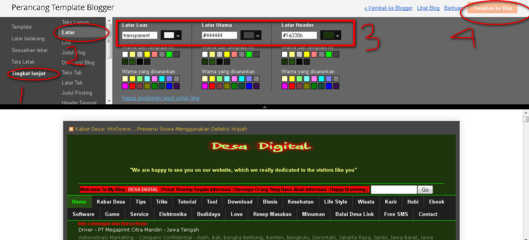
Nah, setelah itu untuk memberikan sedikit efek garis tepi kita dapat melakukan sedikit triks pada pengaturan Template pilih yang Sesuaikan kemudian Tingkat Lanjut.
Coba anda perhatikan pengaturan warna template ini pada gambar dibawah.
Desa Digital | Dasboard Template
Berikut ini adalah tampilan terbaru template Blog Desa Digital | Information and Sharing Center | Tutorial | Desanya Orang Yang Haus Informasi
Nampak Kelihatan lebih segar dengan dominasi warna hijau perpaduan coklat dan tentunya warna asal hitam. Nuansa green lebih kental cenderung mengarah ke tema template konservasi. :D

Desa Digital, Dasboard Template, Tampilan terbaru blog desa digital, tampilan template teranyar, model template koservasi, Go Green Template
Demikian Tips Modifikasi Warna Background Template Blog. Gimana?? mudah bukan?? Intinya cuman menyisipkan kode style='background-color:warna yang diinginkan'

Semoga Bermanfaat.

Tutorial Upload Foto Melalui PHOTOBUCKET

Bagi rekan2 SF yang kesulitan upload foto langsung dari SF,ada baiknya kita menggunakan media hosting foto luar seperti photobucket, pischa dll agar tidak memakan ruang harddisk di forum.
Cara-nya sebagai berikut; pertama-tama kita harus buat account di photobucket. Silahkan klik DAFTAR atau LOGIN, dalam buat account ini kalau tidak mau repot bagi yang punya facebook atau twitter bisa langsung daftar terintegrasi dengan akun facebook ikuti aja prosedurnya nanti akan dihadapkan pada halaman Muka Photobuket selengkapnya simak gambar  :

ini tutorialnya :
[Gambar: Tutor1.jpg]

[Gambar: Tuttor2.jpg]

[Gambar: tutor3.jpg]

[Gambar: Tutor4.jpg]

[Gambar: totor5.jpg]

[Gambar: tutor5.jpg]

[Gambar: tutor7.png]
jika sudah selesai silahkan paste Code IMG  di Postingan Forum
Semoga Bermanfaat

Cara Daftar Dan Upload Gambar Di Photobucket

Untuk daftar dan Upload gambar atau photo kita harus punya account di photobucket, tentu harus registrasi dulu atau daftar.

Photobucket ini adalah tempat penyimpanan file gambar, banner secara online, seperti gambar “pasang iklan disini” di sidebar Blog ini, tempat penyimpanan gambar ini tidak akan terhapus, kecuali kita sengaja menghapusnya dan juga bisa kita akses dimanapun kita berada, jadi mirip-mirip arsip online lah kalau boleh dibilang begitu.
Ok kita langsung praktek:

Cara Daftar Di Photobucket
  1. Masuk ke situs photobucket KLIK DISINI lalu Klik tombol warna hijau yang bertulisakan [Join Now].
  2. Isikan data yang diminta seperti User Name , Password , re-type password , lalu KLIK [NEXT STEP]
  3. Ikuti perintah selanjutnya kalo sudah diisi semua klik [I accept Sign me Up!]
  4. Selesailah kita untuk mendaftar
  5. Buka email yang dipake untuk daftar, tujuannya untuk mengaktifkan account kita di photobucket
Cara Upload Gambar Di Photobucket

  1. Pilih Sumber gambar atau photo yang mau di upload kemudian beri tanda pada pilihan yang tersedia , misalnya kalau gambarnya disimpan pada komputer, beri centang pada "my computer" lalu klik Choose Files.
  2. Kalau [Chosse File] tidak bisa di klik maka perhatikan Use our faster bulk uploader ? or old uploader di bawah tulisan [Chosse File] terus pilih or old uploader
  3. Klik Upload Images & Videos Cari atau browse gambar yang mau diupload (format gambar yang diterima adalah .gif, .jpg dan .bmp), lalu klik Open
  4. Tunggu beberapa saat hingga proses upload selesai. Klik Save and continue
  5. Masukan juga judul, deskripsi dan tag dari gambar yang kita upload tadi , lalu klik Save & Return to Album atau save & Get Links
  6. Selesai. Sekarang gambar Anda sudah tersimpan di photobucket , tinggal arahkan cursor ke area gambarnya untuk mengambil code yang diberikan , seperti dibawah ini:
    Keterangan:

    1. Untuk menampilkan gambar pada photobucket via email gunakan email & IM
    2. Untuk memasang favicon gunakan direct link sebagai alamat URLnya.
    3. Untuk memasang gambar pada artikel gunakan HTML code
    4. Untuk memasang gambar pada forum gunakan IMG code

Cara meng-unggah gambar ke photobucket melalui handphone

Jika sobat ingin unggah/upload gambar ke photobucket atau facebook melalui email di handphone,silah kan ikuti langkah2 di bawah ini.

Pertama,
sobat sedia kan aplikasi browser opera mini 4.2 di handphone.

Kedua,
Sobat harus punya akun email,aku saran kan email dari google (gmail) karena lebih mudah untuk mengirim gambar melalui opera mini.

Buka aplikasi opera mini 4.2 dan ketik alamat ini di address bar www.gmail.com lihat gambar di bawah ini,Klik gambar untuk zoom:


Kemudian akan muncul halaman untuk login ke gmail,dan isilah alamat email serta password nya di kolom yang tersedia.Lihat gambar di bawah:


Setelah berhasil login ke gmail.com maka akan ada tampilan halaman pesan masuk di email kita.Contoh nya lihat screenshot di bawah ini.


Kemudian klik tulisan "BASIC HTML" yang terletak di bagian paling bawah halaman tersebut.Lihat contoh nya seperti ini.


Setelah mengeklik tulisan "Basic html" maka akan muncul tampilan seperti ini:


Klik tulisan "BUAT SURAT", dan akan muncul halaman seperti gambar di bawah ini.


Perhatikan gambar di atas.

UNTUK=isilah alamat email tujuan
ke akun facebook atau photobucket.

CC=jangan di isi (kosong kan)
BCC=jangan di isi
JUDUL=jangan di isi kosong kan saja
LAMPIRAN=pilih file gambar yang tersimpan di handphone mu.Klik tulisan "NO FILE" atau dalam bahasa indonesia "TIDAK ADA FILE"
Kotak untuk menulis pesan jangan di isi.Ketika sobat mengeklik tulisan "No file" maka akan muncul peringatan seperti ini." We recommed that you use the signed......Atau dalam bahasa indonesia seperti ini: Kami saran kan agar anda mengatur perijinan saat menjelajahi sistem file.Tekan "Bantuan" untuk informasi lebih lanjut

Setelah itu tekan tombol OK di sebelah kiri.Jangan tombol HELP/BANTUAN. Lihat gambar di bawah


Kemudian pilih tempat penyimpanan gambar di memori handphone atau di kartu memori.Contoh nya lihat di bawah ini.


Setelah itu pilih lah folder tempat gambar tersebut berada.Lihat screenshot di bawah ini


Lalu pilih nama file gambar yang akan di upload ke photobucket maupun ke facebook.Besar file jangan melebihi 100 kb.Contoh screenshot nya di bawah ini.


Setelah memilih nama file gambar,kemudian klik tulisan "kirim" yang berada di bagian bawah.Setelah itu ada pemberitahuan dari gmail bahwa pesan ada terkirim.Contoh seperti gambar di bawah ini.


Selamat mencoba.

Jumat, 11 Oktober 2013

Cara Membuat Link Download Otomatis dengan "Google code"

Cara Membuat Link Download Otomatis dengan menyimpan file pada layanan hosting "Google code" yang nantinya akan kita jadikan link download otomatis, tetapi sebelumnya kita lihat dulu sedikit penjelasan mengenai Google code itu sendiri. 

Google Code merupakan layanan penyimpanan data, informasi dan juga layanan file hosting. Dari hasil pengalaman  google code bisa menyimpan data berupa file Microsoft Word, notepad, Mp3, gambar, video dan lain sebagainya. Dari file-file yang akan disimpan. Google code juga dapat memberikan layanan berupa link download yang tentunya bisa di download dari salah satu file yang akan sobat bagikan. selain dapat menyimpan berbagai data, Google code juga bisa digunakan dalam pembuatan script seperti contoh : <script src="http://boomersrockon.googlecode.com/files/"</script>

Google code adalah layanan hosting yang sama halnya layanan hosting lainnya seperti : 4shared, Ziddu, Adf.ly, Sharebeast. namun menurut admin sendiri Google code adalah layanan hosting yang baik untuk digunakan sebab google code menyediakan layanan gratis dan link download otomatis tanpa harus menunggu lama.

Setelah sedikit penjelasan diatas sekarang kita menuju pada Cara Membuat Link Download Otomatis, tetapi sebelumnya silahkan sobat klik link download Mp3 otomatis ini Boomerang-Boomerang

tanpa panjang lebar silahkan sobat ikuti uraian yang ada dibawah ini :

1. Silahkan membuat Google code pribadi sobat terlebih dahulu atau baca disini Cara Membuat Google Code. 
 
2. Jika sudah memiliki Google code pribadi, silahkan upload file yang sobat ingin bagikan sebagai contoh file Mp3.

3. Klik file tersebut yang sudah sobat upload tadi.

4. Arahkan cursor pada file tersebut untuk mendapatkan url downloadnya dengan cara klik kanan pada file tersebut, Salin Lokasi Tautan dan pastekan pada notepad atau dalam postingan sobat.


5. Setelah sobat pastekan pada notepad atau dalam postingan sobat maka tambahkan kode dasar HTML untuk membuat linknya. lihat kode dasar HTML berikut ini : <a href="URL File">Judul</a>
maka hasilnya akan seperti ini :
<a href="http://boomersblogspot.googlecode.com/files/Boomerang-Boomerang.mp3">Boomerang-Boomerang</a>

6. Selesai, link download otomatis sobat sudah bisa dibagikan.

Cara Cepat Membuat Link Download Bergambar di Blog


Cara+Cepat+Membuat+Link+Download+Bergambar+di+Blog
 Cara Membuat Link Download Dengan Gambar
Buka Akun blogger sobat >> Entri Baru >> Pilih mode HTML >> Masukkan Kode dibawah ini :
<a href=”Isi Dengan Link Sobat“><imgheight=”80” src=”URL Gambar yang kalian inginkan“width=”200” /></a>
Tulisan Merah : Ganti dengan link download kalian
Tulisan Biru : Ganti dengan URL dengan gambar yang kalian inginkan
Tulisan Hijau : Itu ukurannya gan :D bisa kalian sesuaikan dengan keinginan masing-masing

 Cara Cepat Membuat Link Download Bergambar di Blog.  semoga bermanfaat.